
Explorador de Arquivos
O que é o Explorador de Arquivos
Explorador de arquivos, que também já foi chamado de Gerenciador de arquivos nas primeiras versões do Windows e a pouco tempo era conhecido como Windows Explorer, é um gerenciador de arquivos e pastas do sistema Windows. É utilizado para copiar, excluir, organizar, e mover pastas, documentos. É representado por um ícone em forma de uma pasta amarela na Barra de Tarefas, mais pode ser aberto ou executado de outras formas, essa é a mais fácil e mais usada.

O que compõe o Explorador de Arquivos
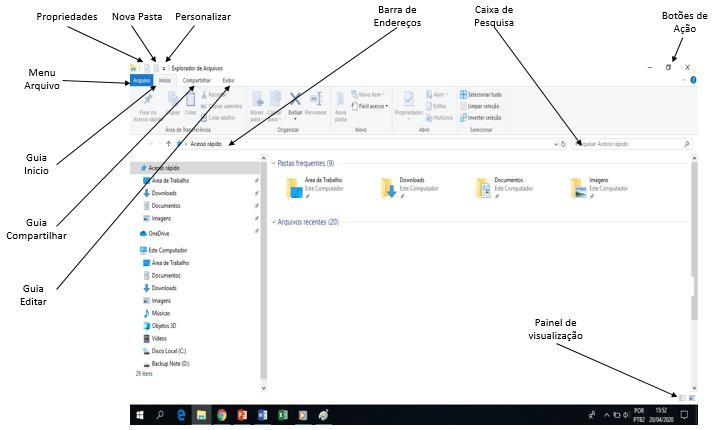
Guias do Explorador
Guias do Explorador de arquivos
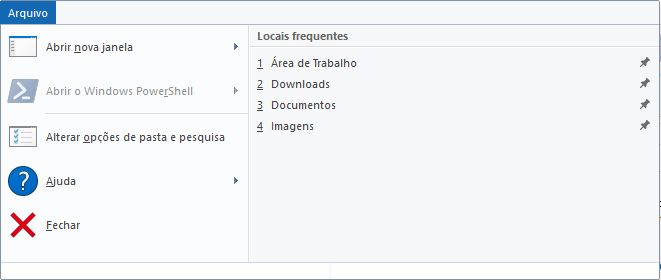
Menu Arquivo
Guia Inicio

Guia Compartilhar

Guia Exibir

Mais o que mudou no Explorador de Arquivos no Windows 10?
- O OneDrive agora faz parte do Explorador de Arquivos.
- Quando o Explorador de Arquivos for aberto, você entrará no Acesso rápido. As pastas usadas com frequência e os arquivos usados recentemente ficam listados ali, assim você não precisa procurar por eles uma série de pastas para encontrá-los.
- Agora, você pode usar aplicativos para compartilhar arquivos e fotos diretamente de Explorador de Arquivos. Selecione os arquivos que deseja compartilhar, acesse a guia Compartilhar, selecione o botão Compartilhar e, em seguida, escolha um aplicativo.
- Meu computador agora é chamado Este Computador e ele não aparecerá na área de trabalho por padrão.
- As bibliotecas não aparecerão no Explorador de Arquivos, a menos que você queira. Para adicioná-las ao painel esquerdo, selecione a aba Exibição > Painel de navegação > Mostrar bibliotecas.
Trabalhando com Pastas e Arquivos
Barra de Acesso Rápido
-
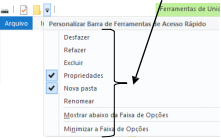
Personalizando a Barra de acesso rápido do Explorador de Arquivos:
- Clique na Barra e ative o item desejado.
-
Criando uma Pasta usando o Explorador de Arquivos

Manipulando Pastas e Arquivos
Manipulando Pasta/Arquivo
- Trocando o nome da Pasta
Para trocar o nome da Pasta ou de um Arquivo (renomear), clique sobre a Pasta ou arquivo, e na guia início, Renomear, e digitar o novo nome.
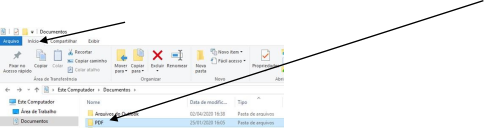
- Excluindo/Deletando Pastas ou Arquivos
Para Excluir/Deletar uma Pasta ou Arquivo, clique sobre o item a ser excluído/deletado, e em seguida na Guia início, clique em Excluir.
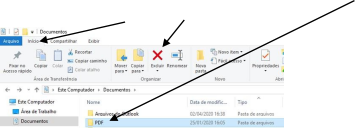
- Movendo ou Copiando Pastas e Arquivos
Para mover ou copiar Pastas ou Arquivos, clique sobre a Pasta ou Arquivo, e na guia Início, Mover para ou Copiar para, e clique na Pasta destino.
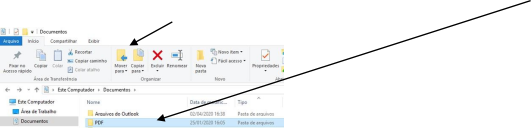
-
Selecionando Arquivos / Pastas
- Para selecionar um único arquivo ou uma pasta, apenas clique sobre o item desejado.
- Para selecionar arquivos ou pastas sequenciais, clique no primeiro item, segure a tecla SHIFT e em seguida clique no último arquivo da seleção de arquivos ou pastas.
- Para selecionar arquivos ou pastas alternadas, clique no primeiro item, segure a tecla CTRL e vá clicando nos itens da seleção de arquivos ou pastas.
-
Selecionando todos Arquivos / Pastas de uma vez

- Abrindo arquivos com Aplicativos específicos (abrir com)
- Para Abrir um arquivo com o aplicativo específico, clique sobre o arquivo, em seguida na guia Início, em seguida em Abrir, ou clique com o botão direito do mouse, em seguida abrir com, e selecione o aplicativo.
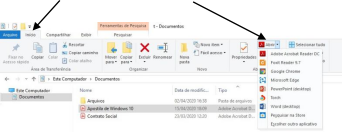
- Visualizando os detalhes da Pasta ou Arquivo
Para saber os detalhes de um disco, pasta ou arquivo, clique sobre ele depois acione os Detalhes. Em seguida uma tela com todas as propriedades será exibida. Se quiser pode clicar no item propriedades da Guia Início.
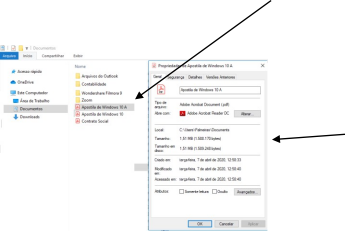
- Às vezes o arquivo precisa ser compartilhado, ou enviado para alguém.
Para compartilhar clique sobre o item, em seguida em Compartilhar na guia compartilhar
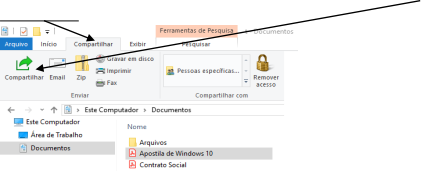
- Os itens serão exibidos na tela, escolha um deles e siga o passo a passo.
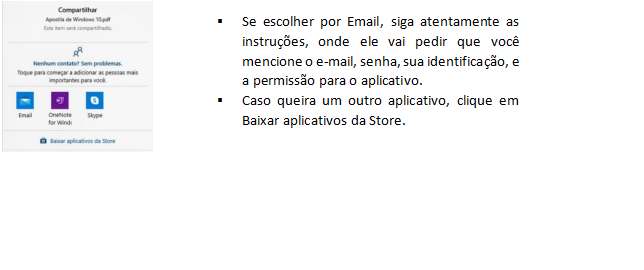
-
Compartilhando pastas ou arquivos pelo Outlook
- Selecione o item a ser enviado pelo Outlook, na guia Compartilhar clique no item Email.

- Outra opção muito importante e útil na guia Compartilhar é o Zip (compactar)
- Às vezes o arquivo/pasta a ser enviado ou gravado é muito grande, o que se pode fazer neste momento é compactar.
- Clique no item e, na Guia Compartilhar, clique em Zip.

- Imprimir arquivos é claro que o mais simples quando ele está aberto em uso
- Porém, o usuário pode imprimir clicando o botão direito do mouse, em seguida em imprimir.
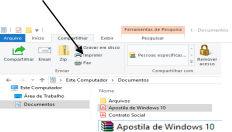
- Pode também no explorador de arquivos, clicar no arquivo e na guia Compartilhar, clicar em imprimir.
-
A guia Exibir tem algumas formas de visualizar as pastas e arquivos
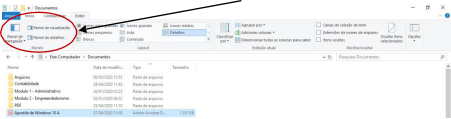
- Forma Normal, usando as opções de painéis, você pode personalizar.
-
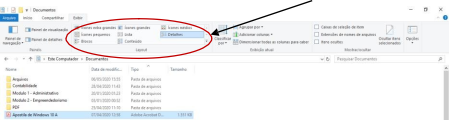
Pode ver os arquivos em um layout melhor, com ou sem detalhes: Nome, Data, Tipo, Local. Para ver dessa forma, usamos a opção de Layout.
-
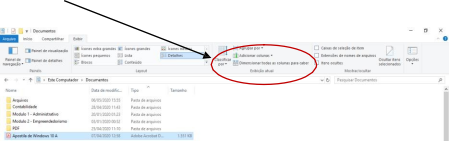
Podemos ainda organizar as pastas e arquivos por data, por tipo, e etc. Usando a opção de Exibição atual
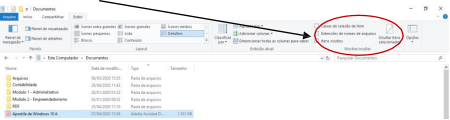
- Podemos também mostrar ou ocultar algumas colunas no explorador, para isso usamos a opção de Mostrar/ocultar.
Pesquisando Pasta/Arquivo
- Às vezes gravamos um arquivo ou pasta e nos esquecemos do nome, não se preocupe porque é possível fazer uma pesquisa de uma forma simples. Use a caixa de pesquisa e lá digite o nome ou parte dele, ou se quiser o tipo de arquivo.

- Vai aparecer uma nova guia no explorador. Chamada pesquisar, no momento em que clicar na caixa de pesquisa, ela facilita ainda mais a pesquisa.

Gerenciando Pasta/Arquivo
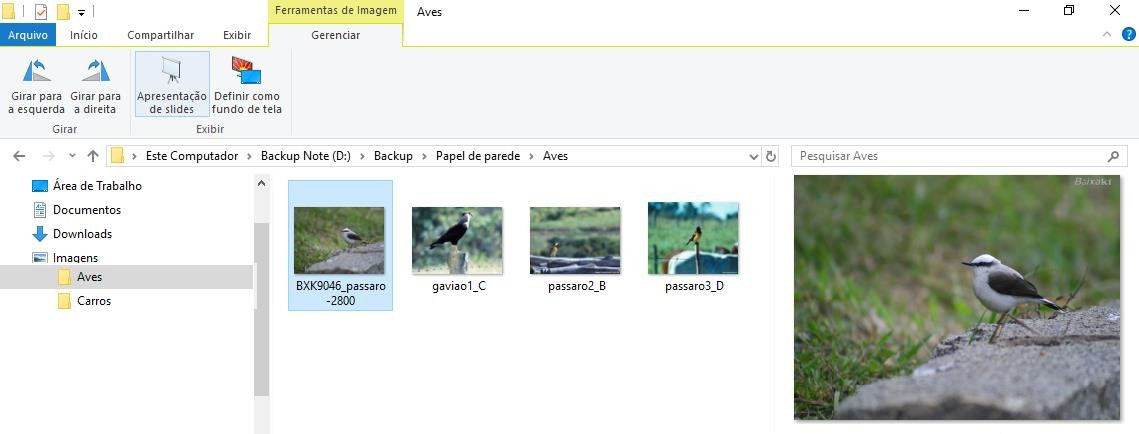
- Quando clicamos em alguma arquivo de imagem ele exibe a guia Gerenciar. Mais para entender melhor esse recurso, habilite a opção Painel de Visualização na guia Exibir, grupos painéis.
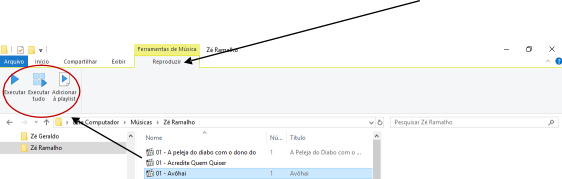
- Quando clicamos em alguma arquivo de áudio ele exibe a guia Reproduzir. Mais para entender melhor esse recurso, habilite a opção Painel de visualização na guia exibir, grupo painéis.
Exercícios
-
O que é o Explorador de Arquivos e como já foi Conhecido em versões anteriores? a. Gerenciador de Arquivos e Pastas, onde podemos organizar, copiar, excluir, e criar, já foi chamado de Gerenciador de Impressão e Windows Explorer. b. Gerenciador de Arquivos e Pastas, onde podemos organizar, copiar, excluir, e criar, já foi chamado de Gerenciador de Imagens e Windows Explorer. c. Gerenciador de Arquivos e Pastas, onde podemos organizar, copiar, excluir, e criar, já foi chamado de Gerenciador de Arquivos e Windows Explorer. d. Gerenciador de Arquivos e Pastas, onde podemos organizar, copiar, excluir, e criar, já foi chamado de Gerenciador de Aplicativos e Windows Explorer.
-
De que forma podemos abrir o Explorador de Arquivos?
-
Abra o Explorador de Arquivos e, através dele Crie uma pasta Chamada Explorador, dentro da Biblioteca Documentos
-
Ainda no Explorador mude o nome da pasta para Explorador de Arquivos
-
Abra a Biblioteca Documentos, e organize os arquivos por tipo.
-
Ative no Painel de Navegação a opção para mostrar todas as pastas.
-
Ative o Painel de Visualização e clique em um arquivo, depois ative o painel de detalhes e clique no mesmo arquivo, e agora escreva qual a diferença entre as opções ativadas.
-
Para aparecer a guia de Gerenciar, clicamos em que tipo de arquivo a. Pastas b. Documentos c. Imagens d. Músicas
-
Qual o passo a passo para compartilhar um arquivo pelo Email ou Outlook, usando o Explorador de Arquivos.
-
Descreva o passo a passo para mover ou copiar arquivos entre pastas.