
Google Sheets
O Google Sheets permite criar, organizar e analisar informações por meio de planilhas eletrônicas armazenadas na nuvem. A ferramenta oferece recursos para realizar cálculos, criar gráficos, organizar dados e compartilhar planilhas com outras pessoas, facilitando o trabalho colaborativo e o gerenciamento de informações.
O que é o Google Sheets?
O Google Sheets é um editor de planilhas do Google Workspace que funciona diretamente na nuvem. Ele possibilita criar, editar e compartilhar planilhas sem a necessidade de instalar programas no computador.
As alterações são salvas automaticamente, permitindo que as planilhas sejam acessadas e editadas em diferentes dispositivos utilizando a mesma conta Google.
Funcionalidades
O Google Sheets oferece diversos recursos para criação e edição de planilhas. Entre suas principais funcionalidades, destacam-se:
- Criação e edição de planilhas;
- Inserção de textos, números e datas;
- Realização de cálculos por meio de fórmulas;
- Formatação de células;
- Criação de gráficos;
- Compartilhamento de planilhas;
- Colaboração em tempo real;
- Salvamento automático no Google Drive.
Como acessar o Google Sheets
O Google Sheets pode ser acessado de diferentes maneiras.
Pelo Google Drive
- Acesse o Google Drive.
- Clique no botão Novo.
- Selecione Planilhas Google.
- Escolha Planilha em branco ou um modelo disponível.
Diretamente pelo Google Sheets
- Acesse sheets.google.com.
- Faça login com sua conta Google.
- Clique em Planilha em branco para iniciar uma nova planilha.
Interface do Google Sheets
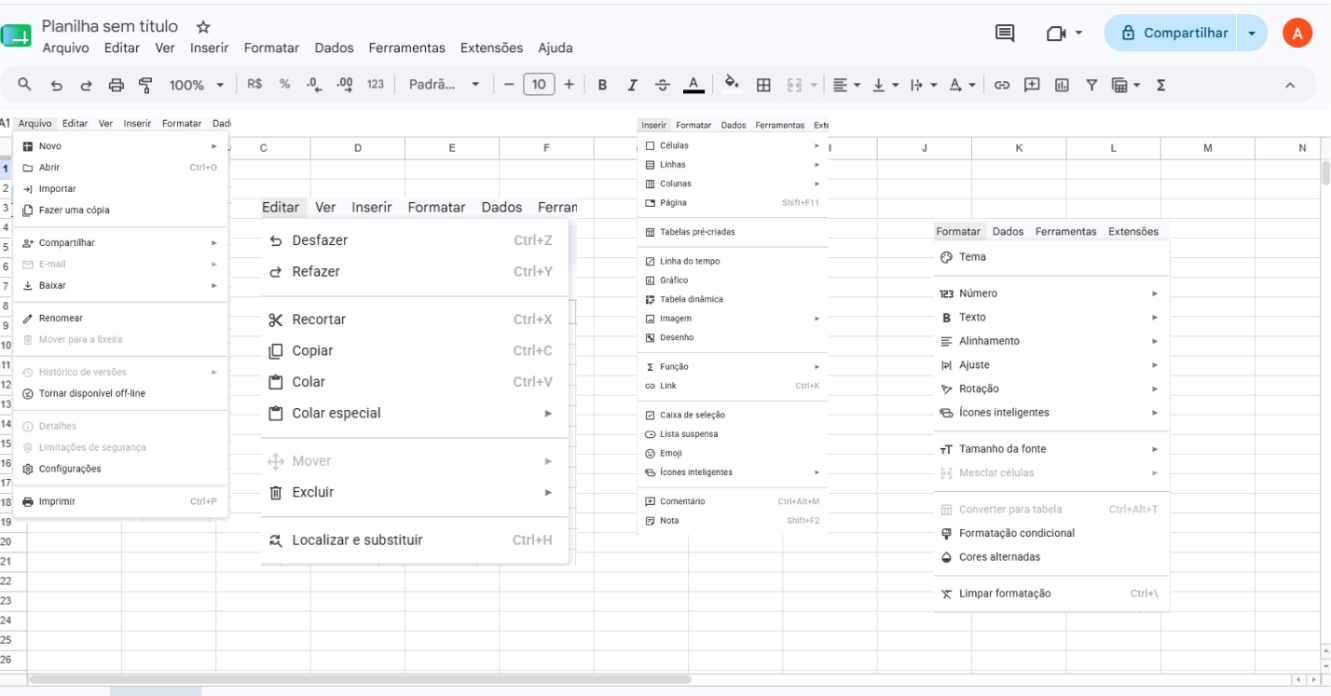
Ao acessar o Google Sheets, o usuário encontrará uma interface organizada, composta pelos seguintes elementos:
Barra de menus
Reúne os principais comandos da ferramenta, como Arquivo, Editar, Inserir, Formatar, Dados, Ferramentas e Ajuda.
Barra de ferramentas
Permite alterar a fonte, o tamanho do texto, aplicar negrito, inserir bordas, alterar cores, alinhar conteúdo e aplicar filtros.
Linhas, colunas e células
As linhas são identificadas por números e as colunas por letras. O encontro entre uma linha e uma coluna forma uma célula, identificada por endereços como A1, B3 ou C10.
Exemplos Práticos
Exemplo 1
Situação:
Uma estudante utiliza o Google Sheets para controlar suas despesas mensais e acompanhar quanto gastou durante o mês.
Solução:
Utilizar uma planilha para registrar as despesas e aplicar fórmulas para calcular automaticamente o total dos gastos.
Exemplo 2
Situação:
Um pequeno comerciante registra diariamente a quantidade de produtos vendidos para acompanhar o estoque.
Solução:
Utilizar uma planilha para organizar as vendas, controlar a quantidade de produtos disponíveis e acompanhar a movimentação do estoque.
Boas Práticas
Para utilizar o Google Sheets de forma organizada e eficiente, recomenda-se:
- Organizar os dados em linhas e colunas de forma clara;
- Utilizar títulos para identificar cada coluna da planilha;
- Formatar corretamente valores, datas e porcentagens;
- Utilizar fórmulas para automatizar cálculos e reduzir erros;
- Revisar os dados antes de compartilhar ou utilizar a planilha;
- Dar nomes claros e objetivos às planilhas;
- Compartilhar a planilha apenas com pessoas autorizadas.
Erros Comuns
| Erro | Solução |
|---|---|
| Digitar valores na coluna incorreta. | Verificar os títulos antes de inserir os dados. |
| Esquecer de utilizar fórmulas. | Utilizar funções como SOMA para automatizar os cálculos. |
| Não formatar valores monetários. | Aplicar o formato de moeda (R$). |
| Compartilhar a planilha com permissão inadequada. | Definir as permissões de acesso antes do compartilhamento. |
Aula Prática
Apresentação da atividade
Nesta atividade, o aluno aprenderá a criar uma planilha simples, inserir informações, utilizar fórmulas básicas, formatar células e criar gráficos. Essas funcionalidades são amplamente utilizadas para organizar dados, realizar cálculos e acompanhar informações em atividades acadêmicas, profissionais e pessoais.
A seguir, será apresentado o passo a passo ilustrado, com imagens demonstrando cada etapa da atividade.
Atividade
- Acessar o Google Sheets utilizando uma conta Google.
- Criar uma nova planilha chamada Controle de Despesas.
- Criar as colunas Despesa, Valor e Data.
- Inserir pelo menos cinco despesas fictícias.
- Utilizar a função SOMA para calcular o total das despesas.
- Formatar os valores como moeda (R$).
- Criar um gráfico de colunas utilizando os dados da planilha.