
Painel de Controle X Configurações
O Painel de Controle, tem sido por décadas, uma das ferramentas mais importantes do Windows, no momento de personalização e configuração do computador. Porém, desde o lançamento do Windows 8, que a Microsoft vem apostando em um aplicativo com cara nova, e mais flexível, chamado “Configurações” para realizar algumas tarefas que antes eram feitas apenas no Painel de Controle.
O Windows 10 manteve o novo aplicativo, acrescentando mais responsabilidades a ele. O novo menu adotou o lado intuitivo do Painel de Controle do Windows 7 e diminuiu a necessidade de se acessar constantemente a ferramenta para personalizar seu desktop.
Porém, apesar das mudança consideráveis do aplicativo, aqueles que não usaram ou conheceram o Windows 8, vão se sentir um pouco perdidos em relação à “Configurações” do Windows 10. E, por estarem tão acostumados a recorrer ao Painel de Controle para tudo, esses usuários vão perceber a diferença e precisarão de ajuda na hora de utilizar o aplicativo.
Por exemplo, sempre que precisavam adicionar ou remover dispositivos e programas, ou, ajustar itens do sistema, recorriam ao painel de controle. Ele era como uma central administrativa do SO, e a partir dele o usuário podia configurar os recursos, e através dele, ter acesso às questões de segurança, aparência, cópias de segurança (backup), data/hora, idiomas, moeda corrente, e contas de usuário.
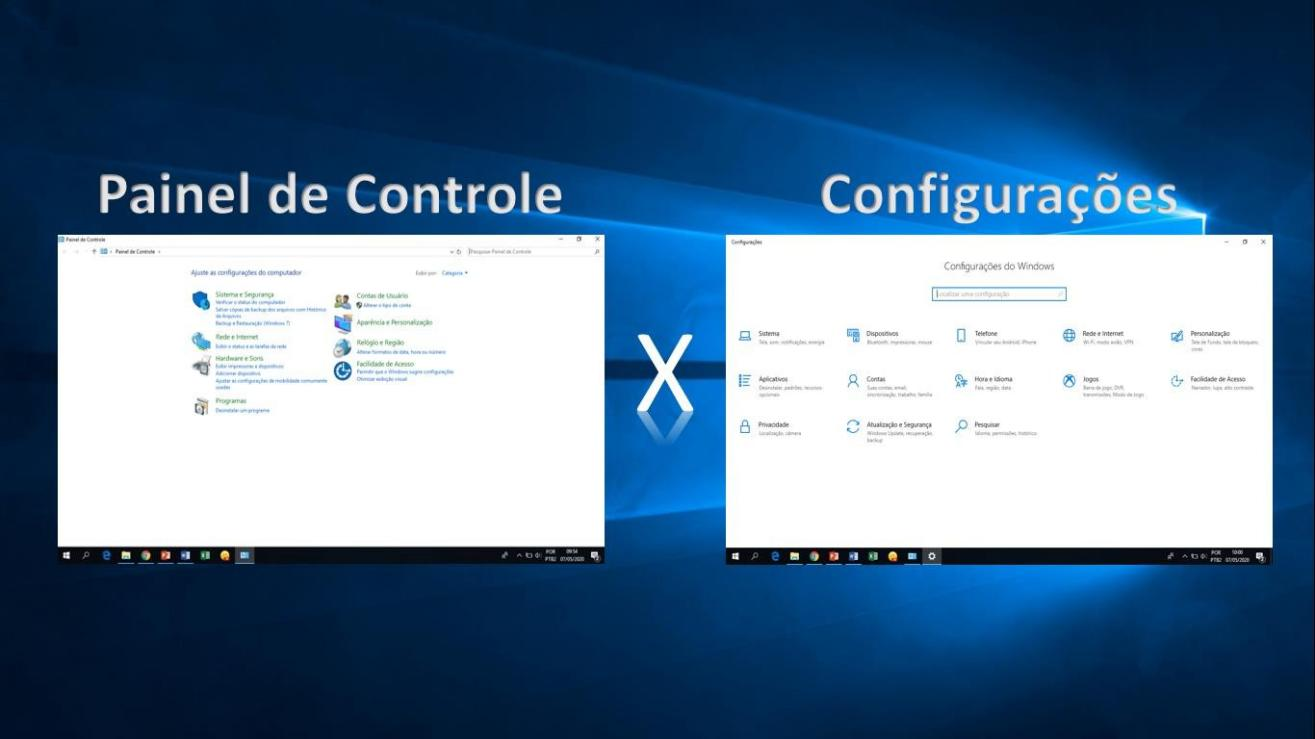
- Lembre-se que não existe perfeição Painel de Controle ainda não é totalmente dispensável, com certeza algumas modificações e ajustes deverão ser feitos em Configurações, e tem mais, muita gente ainda não se acostumou com o novo aplicativo.
Painel de Controle
Como Abrir o Painel de Controle?
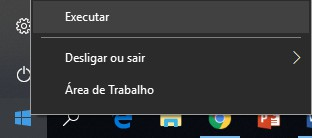
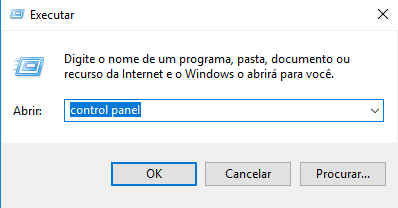
- Botão direito do mouse no logo do Windows, Executar, digitar Control ou Control Panel, clica em OK.
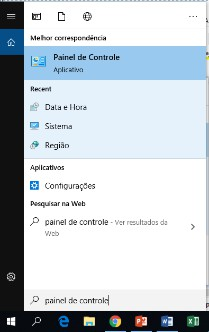
- Clicar na Barra de pesquisa, digitar Painel de Controle, clicar na opção correspondente.
- Botão Iniciar, Configurações, Temas, Configurações de ícones da área de trabalho, clique na caixa para habilitar o Painel de Controle, clique em OK. No menu iniciar, pasta Sistema do Windows, Painel de Controle.
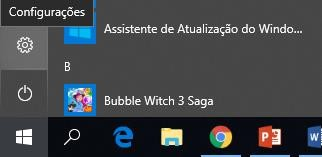
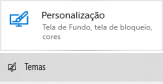
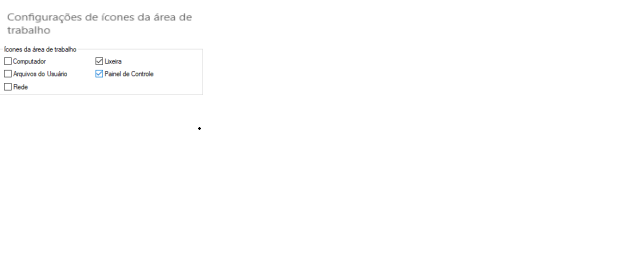
Não importa qual a forma que você usa, todas elas te levarão ao Painel de Controle, o que temos que ter atenção mesmo é, o que pretendemos ou precisamos fazer no Painel, para melhorar o meu dia a dia. Lembrando sempre de ir ao outro aplicativo e aos poucos verificando onde se encontram as opções que mais preciso, pois a Microsoft tem como objetivo, substituir o velho Painel de Controle.
Formas de Exibição do Painel de Controle
Formas de Exibição
- Por padrão ele é dividido em categorias:
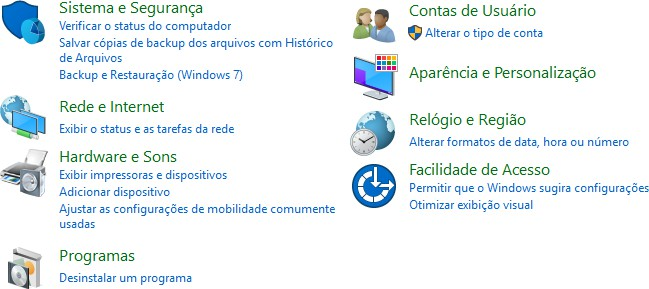
- Mais é possível alterar o seu layout clicando na opção Exibir por
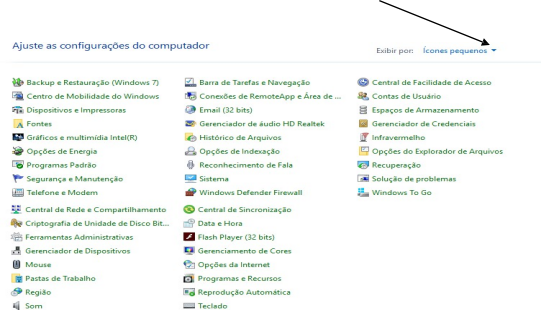
- As 03 formas de exibição são:
- Categoria
- Ícones grandes
- Ícones pequenos
Itens do Painel de Controle
- Categorias do Painel de Controle e seus itens mais importantes.
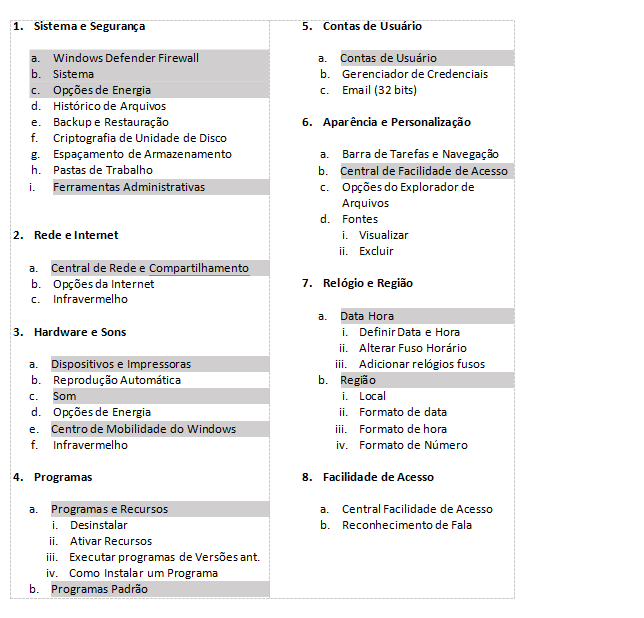
Conhecendo Itens do Painel de Controle
Windows Defender Firewall
Firewall é uma forma de proteção, esse componente do Windows ajuda a bloquear ameaças e acessos de conteúdos maliciosos, ele impede que ataques de hackers ou programas indevidos através da rede. Uma curiosidade é que ao instalar outra proteção como um antivírus por exemplo, ele é automaticamente desabilitado. Mas se quiser você pode habilitar ou desabilitar a hora que achar necessário, apesar de não ser recomendado pela Microsoft.
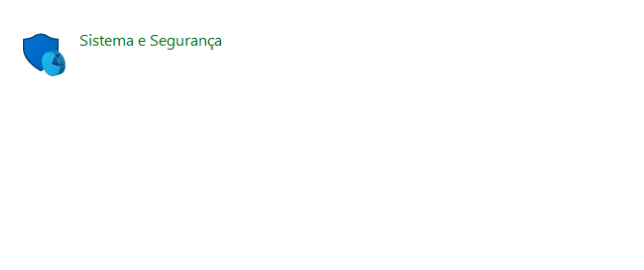
- Abra o Painel de Controle, clique em Sistema e Segurança
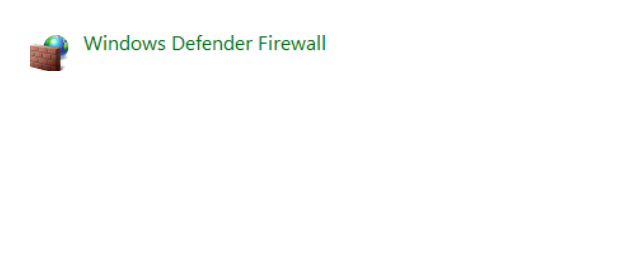
- Clique em Windows Defender Firewall
- Se precisar permitir o acesso de um Aplicativo, clique em permitir um aplicativo ou recurso através do Windows Defender Firewall
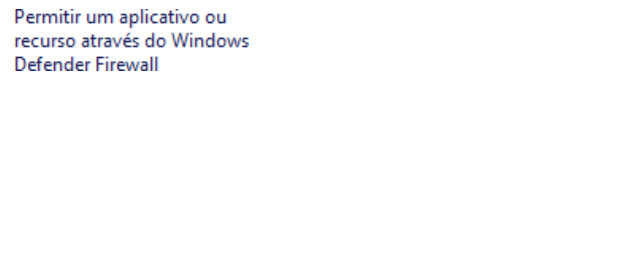
- Se o aplicativo estiver na lista, habilite com um clique na caixa, se não clique em Permitir outro aplicativo.
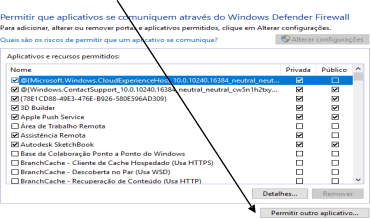
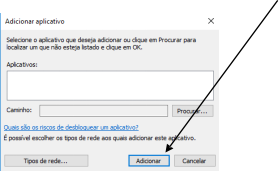
- Indique qual aplicativo e clique em adicionar
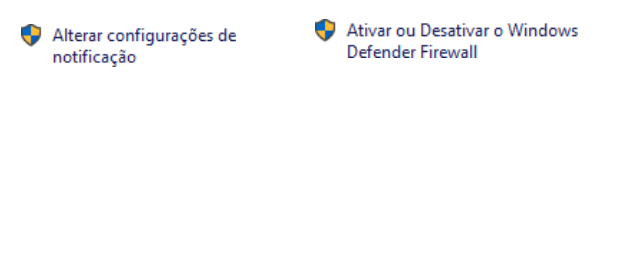
- Para alterar as notificações, ativar ou desativar as configurações do Windows Defender Firewall, clique em Alterar configurações ou em Ativar ou Desativar o Windows Defender Firewall no menu lateral.
- Marque as opções de sua preferência: verde ativa e vermelho desativa o Windows Defender. Nas caixas de seleção, você pode marcar e configurar os bloqueios e as notificações.
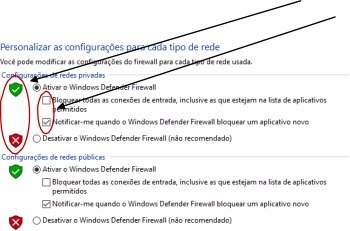
- Pode-se ainda restaurar as configurações padrão ou acessar as configurações avançadas.
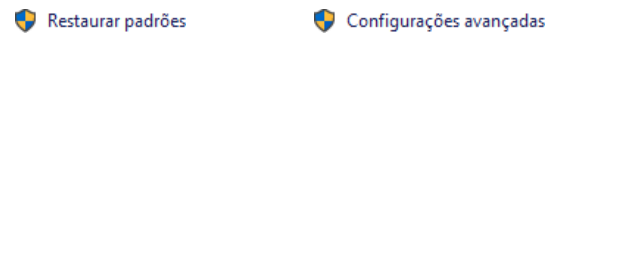
- Restaurar padrões

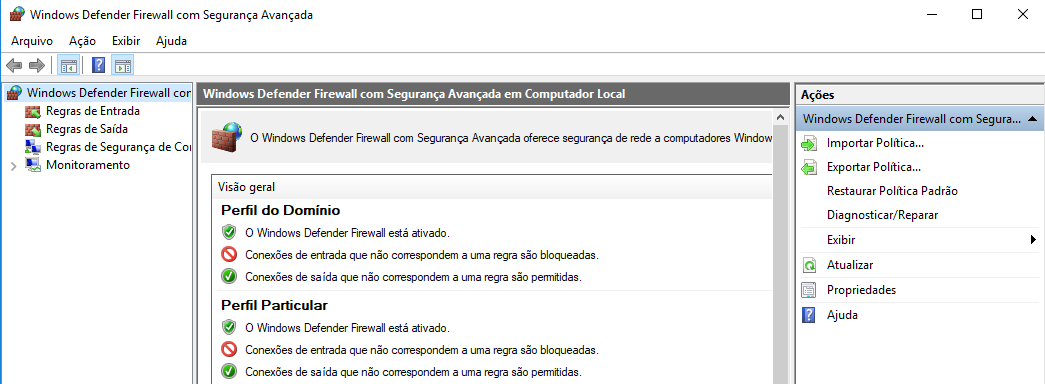
Configurações avançadas, nesta área aconselhamos só entrar quem conhece um pouco sobre políticas de segurança do Windows. É muito complexa.
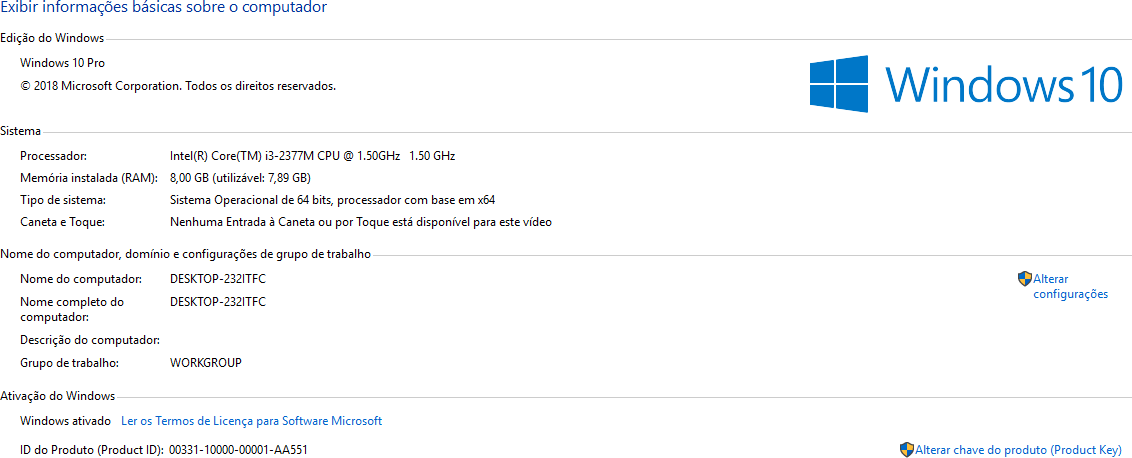
Sistema
Nesta área você pode verificar as configurações básicas do computador: Qual o SO instalado e sua versão, o tipo de Sistema, o Processador, a Memória RAM, Nome do Computador e Grupo de Trabalho. Além de permitir acesso à configuração de todos os dispositivos.
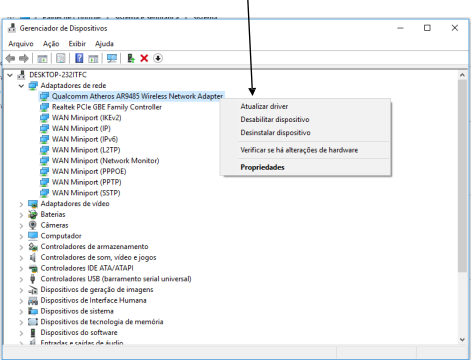
Para verificar os Dispositivos instalados, clique em Gerenciador de Dispositivos
- A tela de Gerenciador de dispositivos será exibida, observe bem: se algum sinal de INTERROGAÇÃO ou EXCLAMAÇÃO aparecer em algum dos dispositivos, neste caso ou não foi reconhecido e instalado corretamente ou está com mau funcionamento. Será necessária a sua desinstalação e reinstalação ou a Atualização do Driver. Para isso, clique com o botão direito do mouse sobre esse dispositivo e use a opção correta.
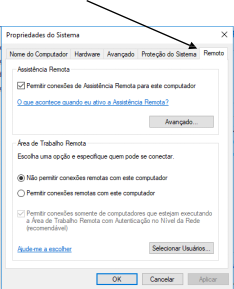
Para fazer conexões remotas entre computadores usando o Windows e a própria rede:
- Clique em Configurações Remotas

- Clique em Remoto e defina as configurações: Assistência Remota ou Área de Trabalho Remota, dependendo da sua necessidade. Clique em Permitir conexões.
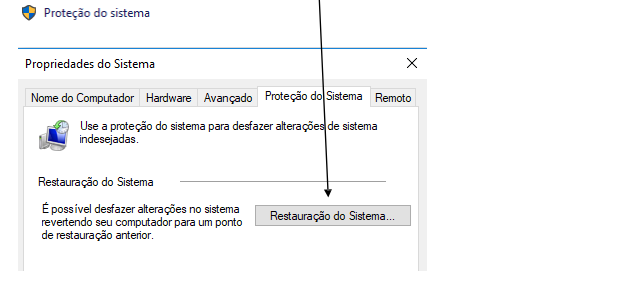
Para os casos em que, após a atualização de algum aplicativo ou do próprio Windows, o SO fica ruim ou apresenta alguns danos (procedimento não recomendado para quem desconhece o SO), podemos recorrer ao recurso de Restaurar o sistema para um ponto anterior ao problema:
- Clique em Proteção do Sistema, depois em Restauração do Sistema, escolha a data, cliqe em Avançar e depois em concluir.
Opções de energia
Sempre que a tela do computador escurece o que normalmente você faz? Movimenta o mouse, o que faria com que a tela voltasse ao modo normal. Em outros casos, por exemplo, no notebook, você baixa a tampa e ele não suspende, não desliga, e você ciente que havia desligado, enquanto isso a bateria está em uso. Essas e outras necessidades podem ser configuradas em Opções de Energia. Além de ver as opções de gerenciamento de energia do computador e da bateria no caso dos Notebooks.
- No Painel de Controle, clique em Sistema e Segurança
- Em seguida, Opções de energia

- Em Escolher ou personalizar um plano de energia, clique em alterar configurações do plano.
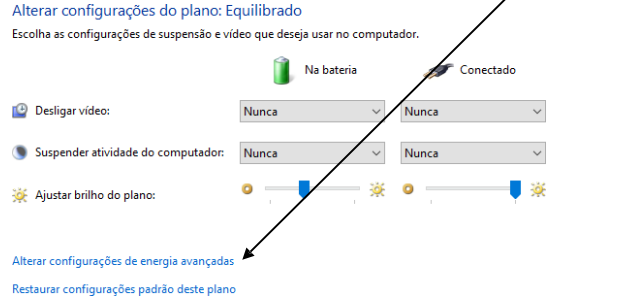
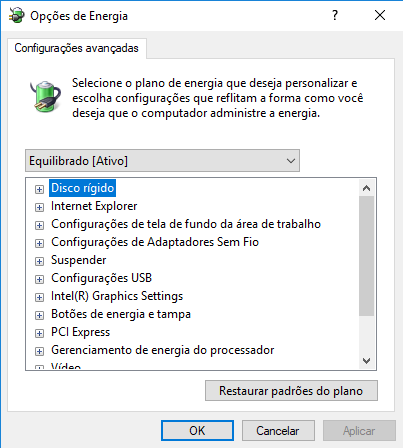
- Agora você pode ajustar melhor ainda. As opções mais comuns são: Disco rígido, suspender, botões de energia e tampa, e vídeo.
Ferramentas administrativas
São as ferramentas para uso dos administradores do SO e usuários de conhecimentos avançados sobre sistemas, lembrando que as opções do grupo ferramentas podem variar de acordo com a versão do Windows.
- No Painel de Controle clique em Sistema e Segurança
Em seguida, Ferramentas Administrativas

- Se você entrou aqui, deve saber o que quer fazer, e como fazer, como foi mencionado acima, área para usuários avançados e administradores.
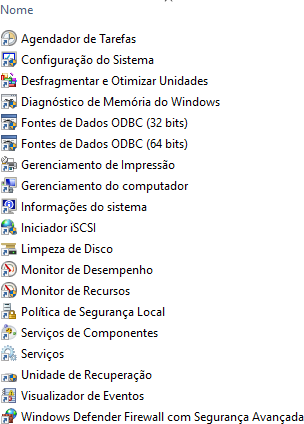
- Por exemplo, tem algum aplicativo que deve rodar em determinados horário em dias programados e você pretende que o sistema o execute, use o agendador de tarefas, criar tarefa.
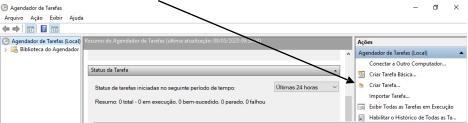
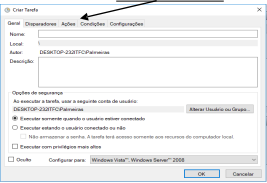
- Na tela seguinte as ações e condições
Central de rede e compartilhamento
Em Central de rede e compartilhamento é possível solucionar problemas da rede, diagnosticar, reparar problemas ou entender como solucionar, além de criar um grupo doméstico e ver o status da rede.
- No Painel de Controle clique em Rede e Internet
- Em seguida, Central de Compartilhamento e Rede

- Na tela seguinte você terá informações da rede, você pode ainda escolher alterar as configurações do adaptador ou Compartilhamento
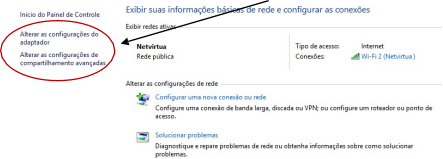
- Tela par alterar a Configurações do adaptador
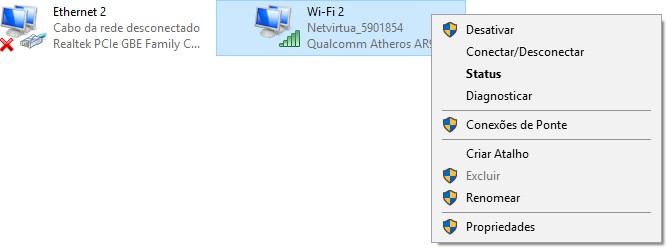
· Tela para alterar as configurações de compartilhamento avançadas, nela você deve definir as configurações para os diferentes perfis:
-
Particular
-
Convidado
-
Todas as Redes
-
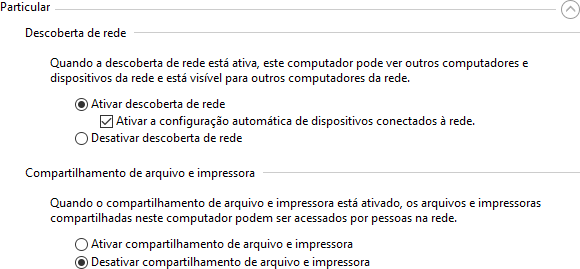
Em Particular e Convidado as opções são de descoberta de rede e compartilhamento de arquivo e impressora.
-
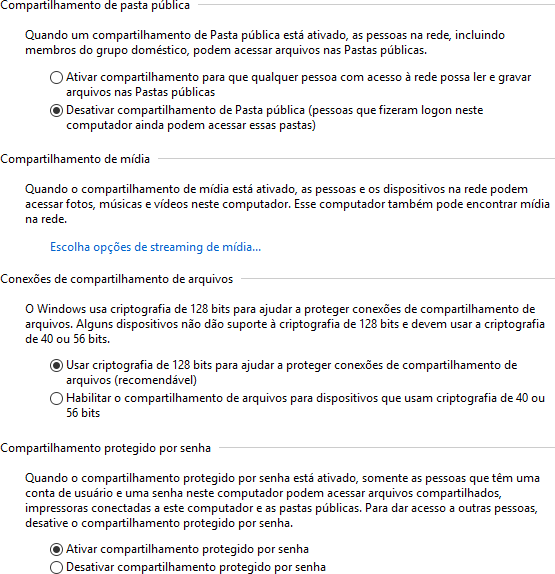
Em Todas as redes atente aos detalhes de: Compartilhamento de pasta pública, compartilhamento de mídia, conexões de compartilhamento de arquivos e compartilhamento protegido por senha.
Central de rede e compartilhamento
- Rede Particular / Convidado ou público
- Todas as Redes
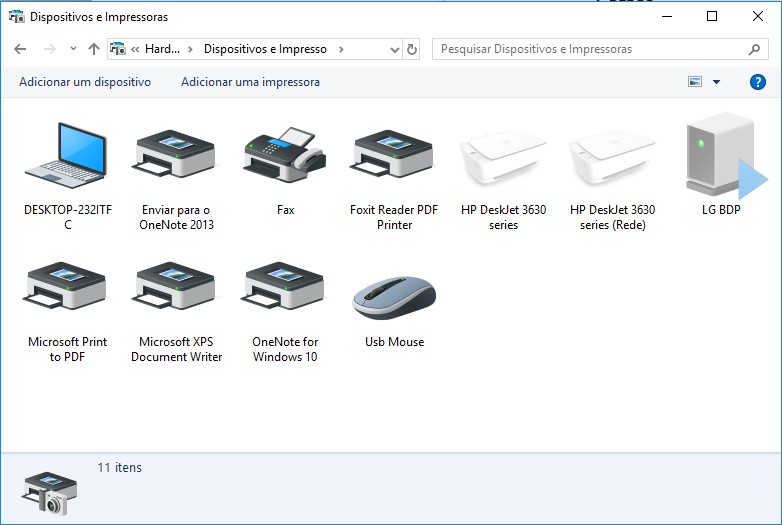
Dispositivos e impressoras
Para ver quais os dispositivos e impressoras estão conectados ao computador, fazer uso dos mesmos ou solucionar o problema por que não estão funcionando corretamente.
Podemos realizar essas entre outras tarefas na pasta de dispositivos e Impressoras, e algumas de tarefas que podemos realizar estão:
-
Adicionar uma impressora ou dispositivo de rede ou sem fio.
-
Ver quais os dispositivos e impressoras estão conectados.
-
Ver como está o funcionamento dos dispositivos.
-
Visualizar informações, como marca, modelo e fabricante.
-
Realizar tarefas com um dispositivo.
-
No Painel de Controle clique em Hardware e Sons
- Em seguida, Central de Compartilhamento e Rede

-
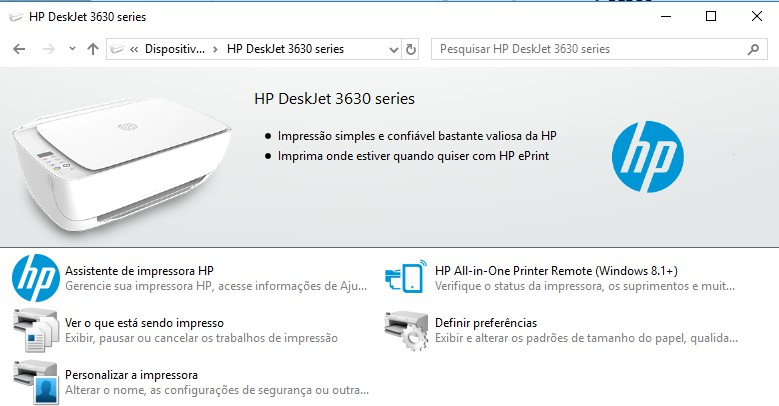
Para verificar documentos na fila da impressora clique duas vezes sobre a impressora, em sua grande maioria será exibido uma nova ela com todas as informações do dispositivo. Por exemplo, se clicar em HP Deskjet 360 séries como no desenho acima, veja a próxima tela. Essas telas cheias de opções são definidas pelos fabricantes, quer dizer que nem todas as telas terão exatamente as mesmas opções.
-
Vejam as propriedades da impressora, mais essa tela tem mais opções que são muito importantes, como:
- Ver o que está sendo impresso
- Personalizar a impressora
- Definir preferências
- Em Personalizar a Impressora temos Página teste, compartilhamento
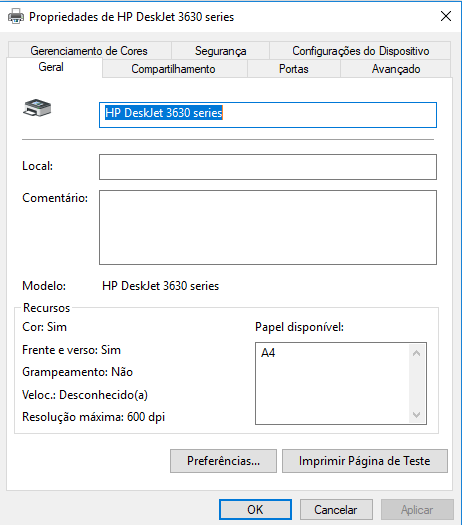
- Para compartilhar, após clicar em compartilhamento

- Clique em alterar opções de compartilhamento

- Marque a opção compartilhar esta impressora e digite um nome para o compartilhamento.
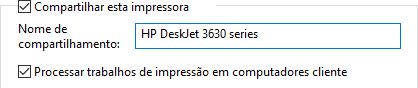
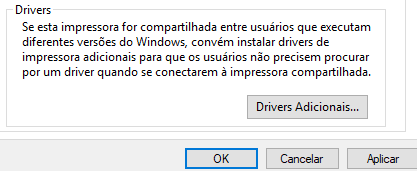
- Para impressoras compartilhadas entre máquinas com diferentes versões do Windows, clique em drives adicionais, e aplicar
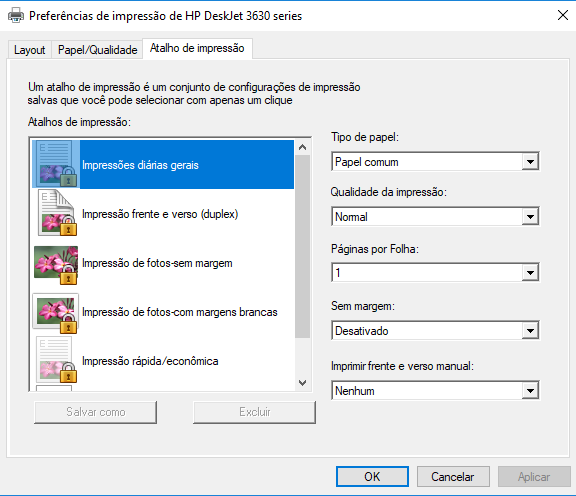
- Em definir preferências temos layout do papel, qualidade/papel e atalho para impressão.
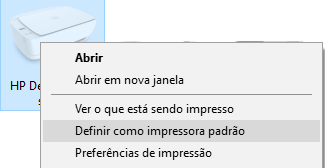
- Tornar uma impressora como padrão, clicar com o botão direito sobre a impressora, em seguida em definir como impressora padrão.
Som
Nesta pasta é possível ver as informações sobre os dispositivos de áudio, testar o microfone, o alto-falante, e definir esquema de sons a serem usados nos eventos do Windows ou em programas.
- No Painel de Controle, clique em Hardware e Sons
- Em seguida, clique em som

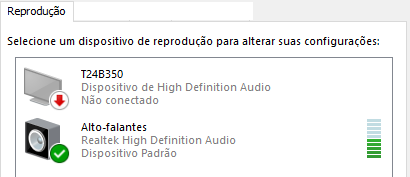
- Em reprodução, é possível escolher o dispositivo. Às vezes você precisa alternar de caixas para som do monitor.
- Em gravação, é possível escolher o dispositivo.

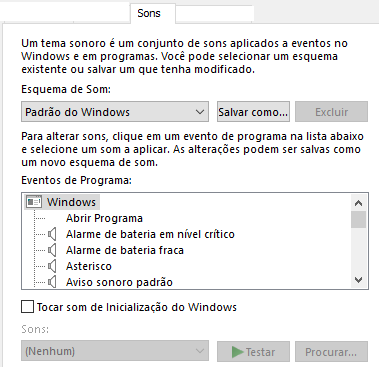
- Em sons, você pode definir seu esquema.
Centro de Mobilidade do Windows
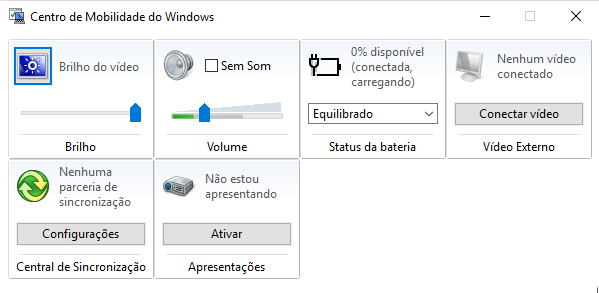
Aplicativo prático que permite ao usuário acessar facilmente aos principais recursos móveis e ajustá-los, como o brilho da tela, volume, planos de energia, orientação da tela, sincronização e configurações de apresentação.
- No Painel de Controle clique em Hardware e Sons
- Em seguida, clique em Centro de Mobilidade do Windows

- Como podemos observar é possível definir alguns pontos importantes antes de fazer uma apresentação, mais um ponto a ser observado é conectar vídeo.
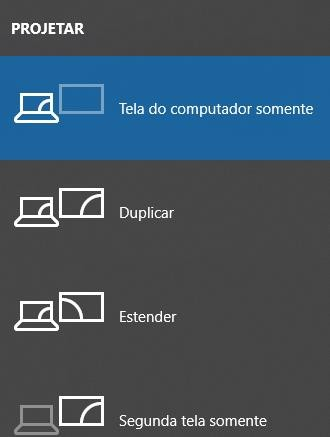
- Pode ser necessário definir como será projetado o vídeo.
Programas e Recursos
Existem maneiras diferentes para remover ou reparar aplicativos e programas, porém, se você não encontrar aqui o que procura, tente outro local. É importante saber que alguns aplicativos e programas estão integrados ao Windows e não podem ser desinstalados.
Supomos que foi instalado um aplicativo qualquer, e agora não tem utilidade, essa pasta tem a opção para remoção do mesmo. Outro caso é um aplicativo que vem instalado com o Windows, neste caso para retirá-lo do computador é necessário desativar o recurso do mesmo.
Se alguns aplicativos e programas não estiverem funcionando corretamente, neste caso um reparo se faz necessário. É importante informar que não será possível reparar, alterar ou modificar todos os aplicativos e programas.
- No Painel de Controle clique em Programas
- Em seguida, clique em Programas e Recursos

- Clique com o botão direito sobre o programa, em seguida na opção desejada.
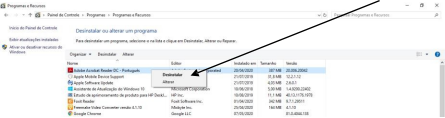
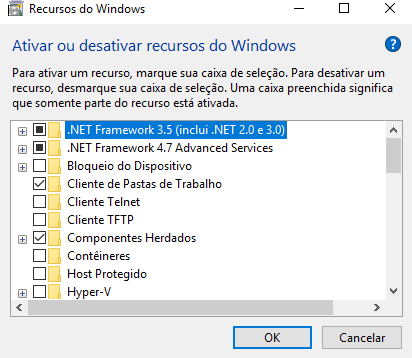
- Para ativar/desativar um recurso do Windows, na tela acima, clique em ativar ou desativar recursos do Windows

- Use as caixas de seleção para ativar ou desativar um recurso.
Programas padrão
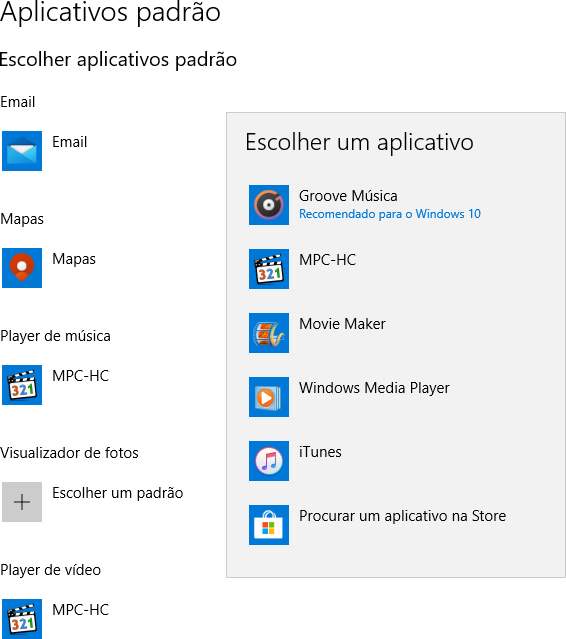
Usado para definir qual o programa será utilizado quando clicar em um arquivo, documento ou link. Por exemplo, quando clicamos em um arquivo de áudio, podemos escolher se ele será executado pelo Windows Media Player, Groove Música, MPC-HC.
- No Painel de Controle clique em Programas
- Em seguida, clique em Programas Padrão

- Nesta tela temos as opções possíveis, vamos conhecer.
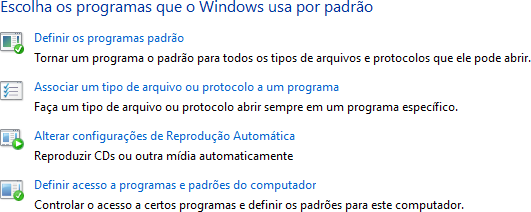
- Definir Padrão/Associar um tipo de arquivo/Definir acesso a programas e padrões do computador, clica e escolhe o aplicativo.
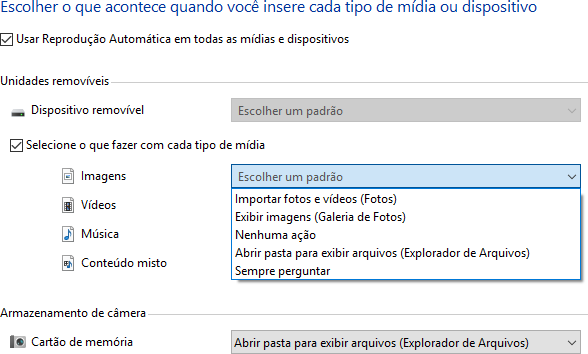
- Alterar configuração de Reprodução Automática
Contas de Usuário
É um modo seguro de gerenciar as contas dos usuários e configurar o controle de contas de usuários. É nesta parte da configuração que é permitido criar, alterar, e personalizar as contas. Uma conta de usuário pode alterar configurações como, plano de fundo da área de trabalho, criar e organizar pastas e arquivos, gerenciar o histórico de navegação na internet e suas senhas. Tipos de Contas de Usuário
- Pode ser criado em dois tipos: padrão e administrador.
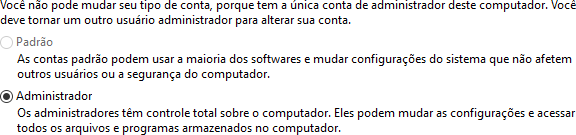
A administrador tem mais direitos o padrão. Por exemplo, só um administrador pode criar, excluir ou alterar o tipo de outras contas, instalar e excluir dispositivos e aplicativos, configurar redes e impressoras sem fio. Já a conta padrão não os mesmo direitos de um administrador. Um curiosidade importante é que a primeira conta que criada no primeiro acesso ao computador é administrador, pois é preciso ter pelo menos uma.
- No Painel de Controle clique em Contas de Usuário

- Em seguida, clique em Contas de Usuário

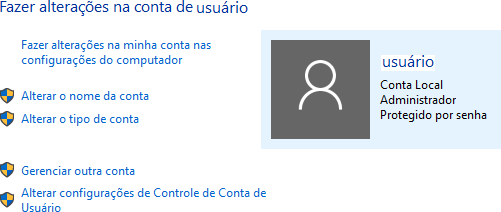
- Clique na opção de Alterar o nome, tipo, ou gerenciar outra conta
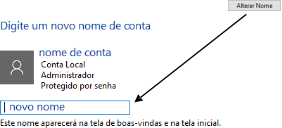
- Alterar o nome da conta, digitar o novo nome e Alterar Nome
- Contas de Usuário Alterar o tipo da conta
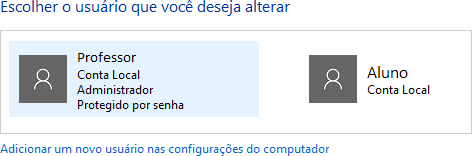
- Em Gerenciar outra conta, e escolhe uma conta, ou Adicionar um novo usuário.
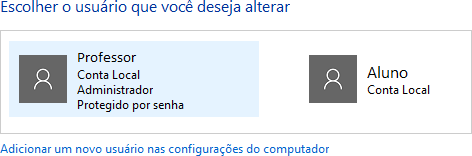
- Escolhendo um usuário, pode alterar nome, criar senha, alterar tipo de conta, excluir a conta.
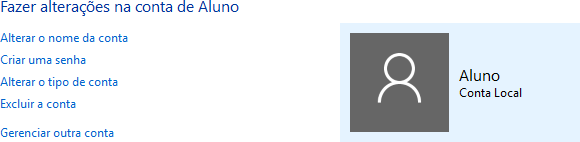
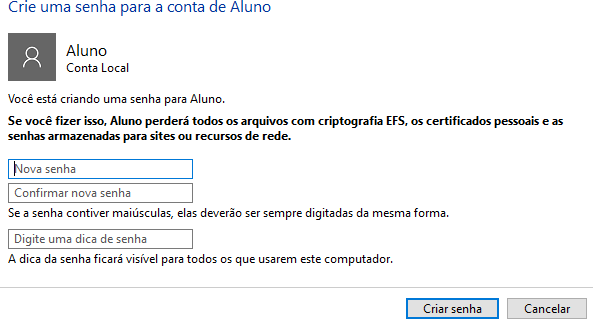
- Criar uma senha
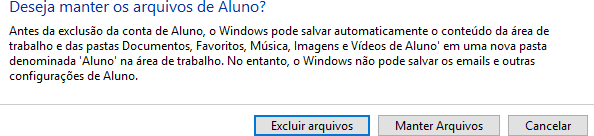
- Excluir uma conta
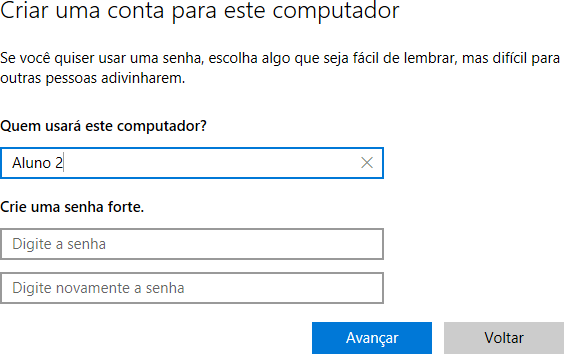
- Adicionando um novo usuário
- Clique em adicionar outra pessoa

- Clique em não tenho as informações

- Clique em adicionar sem uma conta da Microsoft

- Informar o nome e senha se houver a necessidade
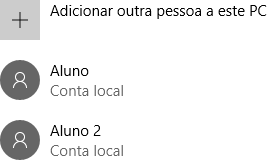
- Observe que a conta foi criada, mais para é necessária clicar nela para que o sistema crie a sua
Central de facilidade de acesso
Traz algumas ferramentas de que facilitam o uso do computador, em determinadas ocasiões. Imagine que o teclado esteja ausente ou apresentou um defeito repentino, ou o usuário tenha algum problema de visão, então facilitamos o seu uso através de recursos, como: Lupa, Teclado Virtual, Narrador e Configuração de Alto Contraste.
- No Painel de Controle clique em facilidade de acesso
- Em seguida, clique em Central de facilidade de acesso

- Nesta tela temos algumas opções em destaque, por serem as mais utilizadas, como a Lupa, Narrador, Teclado Virtual e Alto contraste.
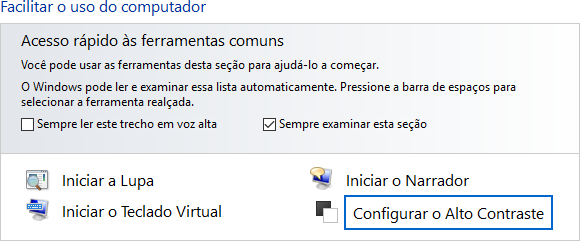
Tem ainda algumas opções, lembrando sempre que, ao selecionar uma das configurações, elas serão iniciadas automaticamente
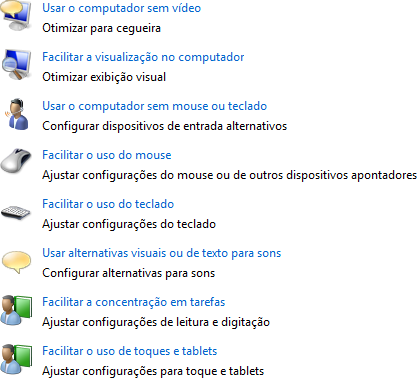
Central de Facilidade de Acesso
A Lupa amplia parte da tela ou a tela toda para que você possa ver melhor as palavras e as imagens. Em sua exibição e uso, se houver necessidade de ajustes, pode-se alterar o nível ou incremento de zoom, entre outras opções.
- Clique em Iniciar Lupa, para sair use a tecla Windows + ESC

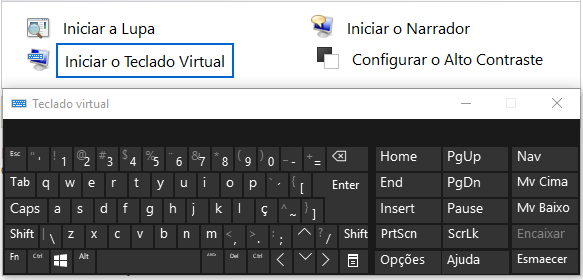
Existem vários tipos de teclado. O mais comum é o teclado físico externo. Porém, o Windows conta com uma ferramenta chamada teclado virtual, que pode ser usada no lugar de um teclado físico para se movimentar na tela do computador ou inserir texto, e não é necessário que sua tela seja Touch para usá-lo.
- Clique em Iniciar Teclado Virtual
O Narrador é um recurso que ajuda principalmente as pessoas com deficiência visual. Ele lê tudo que está presente na tela, e principalmente onde for posicionado o mouse.
- Clique em Iniciar Narrador, para sair use a tecla Caps lock + ESC

Às vezes, o usuário tem dificuldade para ler os textos, identificar links, devido as combinações de cores serem desfavoráveis, Esse tipo de página não são fácil de ler até para pessoas com a visão perfeita, imagine aquele com deficiências visuais. Cores de alto contraste podem facilitar e agilizar a leitura no seu computador.
- Clique em Configurar o Alto Contraste, para sair use as teclas ALT + Shift + PrtScn

Data e hora
Aqui alteramos data e hora do Windows e consequentemente do computador, o fuso horário, configurar o computador para modificar o relógio automaticamente para o horário de verão e incluir relógios adicionais para outros fusos horários. Não é possível ocultar o relógio.
- No Painel de Controle clique em Relógio e Região

- Em seguida, clique em Data e Hora
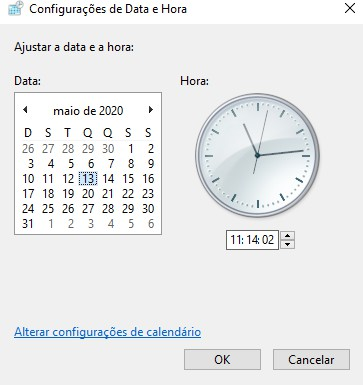
Clique em Alterar data e hora, e ajuste o calendário e o relógio.
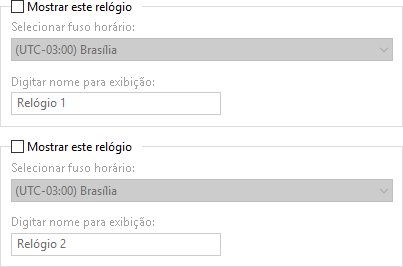
Para exibir relógios com a hora em outros países, clique em Relógios Adicionais, em seguida ative as caixas de seleção , Mostrar este relógio e ajuste.
Região
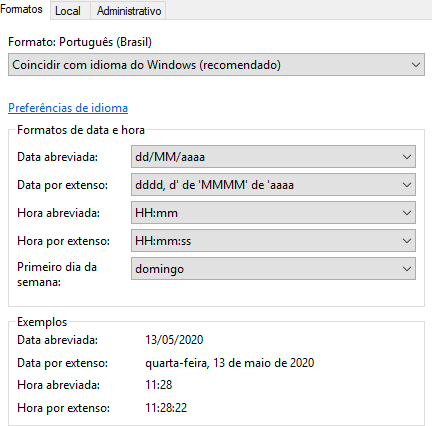
Configuração do formato de data, hora e moeda, e também o layout do teclado.
- No Painel de Controle clique em Relógio e Região

- Em seguida, clique em Região

- Agora é só definir a configuração de sua preferência
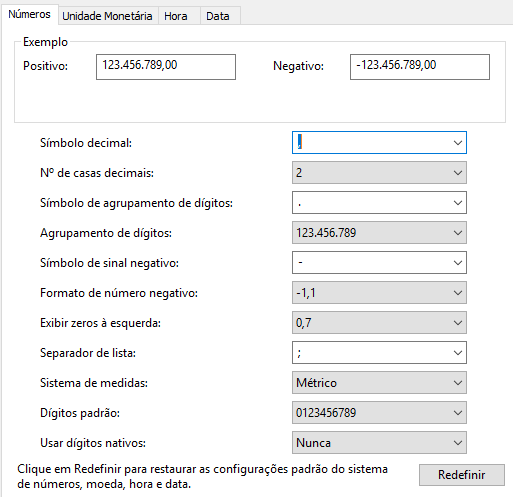
Para mais configurações, clique em Configurações Adicionais
Configurações
Configurações
Como você pode observar, o Painel de Controle é um tópico grande, exige tempo e dedicação para entender bem cada opção. Algumas delas são usadas apenas em momentos de necessidade.
Cuidado! Existe uma diferença entre o Painel de Controle e as Configurações do Windows 10.
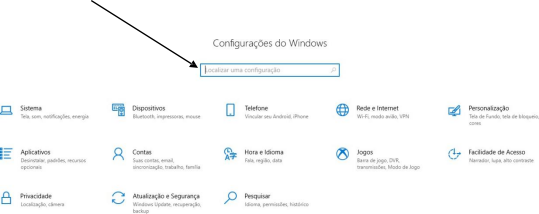
Apesar de ter uma certa semelhança com o Painel de Controle, a tela de Configurações é mais limpa e adaptada à nova aparência da versão 10 do Windows, dispondo de mais recursos, como por exemplo a própria Cortana.
É quase certo dizer que o componente Configurações veio para aposentar o Painel de Controle. Por isso, quem gosta do Painel de Controle, é bom estar preparado: ele pode ser removido em alguma das atualizações.
E vale lembrar: os itens do Painel que aprendemos estão presentes no novo componente.
Ficou de certa forma até mais fácil de navegar na nova tela: ao abrir o painel, clique na caixa de texto e digite o item que precisa encontrar.
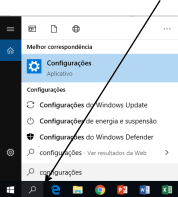
Para abrir, na caixa de pesquisa e digite Configurações, em seguida clique na opção certa.
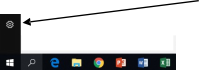
Ou clique no botão Iniciar, Configurações
Exercícios
- O que é o Painel de Controle?**
a. Gerenciador de configurações e personalização do Windows.
b. Ferramenta de configuração e personalização somente no Windows 10.
c. Ferramenta de configuração e personalização do Windows em todas as versões.
d. Ferramenta de configuração do teclado, mouse e monitor.
-
No Painel de Controle, altere a data do sistema.**
-
Ajuste o plano de energia para que o monitor seja desligado em 30 minutos.**
-
Abra o Agendador de Tarefas.**
-
Ative o compartilhamento de arquivos e impressoras.**
-
Adicione um relógio com a hora de Cabul e, em seguida, compare com a hora do Brasil.**
-
Visualize os adaptadores de rede.**
-
Configure o formato de moeda para o de outro país.**
-
Ative e desative os seguintes recursos de acessibilidade:**
- Teclado Virtual
- Lupa
- Alto Contraste
- Narrador
- Crie uma senha para o usuário
Alunoe defina como senhaAluno1.**