
Google Drive
Atualmente, grande parte dos nossos arquivos, como documentos, fotos e trabalhos, é utilizada e compartilhada pela internet. Para armazená-los com mais segurança e acessá-los de qualquer lugar, surgiu o armazenamento em nuvem. O Google Drive é um dos serviços mais conhecidos dessa tecnologia, permitindo guardar arquivos, criar documentos, planilhas e apresentações, além de compartilhá-los e editá-los de forma colaborativa.
O que é o Google Drive?
O Google Drive é uma plataforma que armazena arquivos na internet, permitindo acessá-los em diferentes dispositivos por meio da mesma conta Google. Além disso, possibilita compartilhar documentos e colaborar com outras pessoas em tempo real.
Isso significa que, mesmo que o computador apresente problemas, seja perdido ou precise ser formatado, os arquivos continuarão disponíveis na conta Google do usuário.
O que é Armazenamento em nuvem?
Armazenamento em nuvem é uma tecnologia que permite salvar arquivos na internet em vez de armazená-los apenas no computador ou celular. Assim, os documentos ficam mais seguros e podem ser acessados de qualquer lugar com conexão à internet.
Por exemplo:
Imagine que você criou um currículo no computador da sua casa. Ao salvá-lo no Google Drive, poderá acessá-lo posteriormente utilizando o celular, o computador do trabalho ou qualquer outro dispositivo conectado à internet.
Funcionalidades
O Google Drive oferece diversos recursos que facilitam o armazenamento, a organização e o compartilhamento de arquivos na nuvem. Entre suas principais funcionalidades, destacam-se:
- Armazenamento em nuvem;
- Criação de arquivos;
- Upload e download;
- Organização de arquivos;
- Compartilhamento;
- Colaboração em tempo real;
- Salvamento automático;
- Histórico de versões;
O que é necessário para utilizar o Google Drive?
Para utilizar o Google Drive é necessário possuir:
- Uma conta Google (Gmail);
- Acesso à internet;
- Um navegador atualizado, como Google Chrome, Microsoft Edge ou Mozilla Firefox.
Também é possível instalar o aplicativo Google Drive para Desktop, permitindo sincronizar automaticamente arquivos entre o computador e a nuvem.
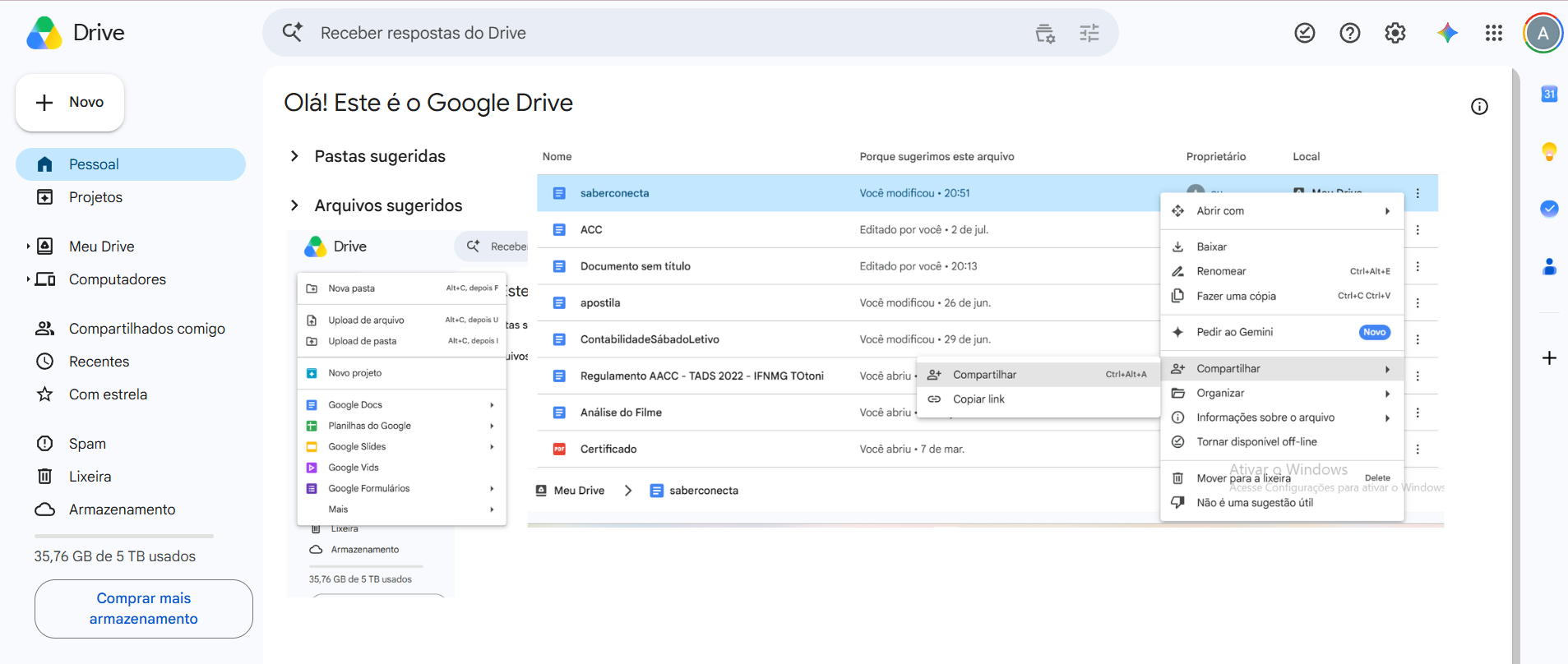
Interface do Google Drive
Ao acessar o Google Drive, o usuário encontrará uma interface simples e organizada, composta pelos seguintes elementos:
Botão Novo
Permite criar e adicionar novos itens ao Google Drive, como pastas, Documentos Google, Planilhas, Apresentações e realizar upload de arquivos ou pastas.
Barra de pesquisa
Localizada na parte superior da tela, permite localizar rapidamente arquivos e pastas utilizando palavras-chave ou filtros.
Menu lateral
Apresenta as principais áreas do Google Drive, como:
- Meu Drive;
- Compartilhados comigo;
- Recentes;
- Com estrela;
- Lixeira;
- Armazenamento.
Área principal
Exibe todos os arquivos e pastas armazenados na conta. É possível visualizar os itens em lista ou em grade.
Painel de detalhes
Exibe informações sobre o arquivo selecionado, como proprietário, data de modificação, localização e pessoas com quem o documento foi compartilhado.
Exemplos Práticos
Exemplo 1
Situação:
Uma estudante esqueceu o computador em casa, mas precisava entregar um trabalho.
Solução:
Como o documento estava armazenado no Google Drive, ela conseguiu acessá-lo pelo celular e enviá-lo dentro do prazo.
Exemplo 2
Situação:
Uma empresa utiliza o Google Drive para armazenar documentos compartilhados entre os funcionários.
Solução:
Manter os arquivos em uma única plataforma para que todos trabalhem na mesma versão do documento, evitando duplicações e perda de informações.
Boas Práticas
Para utilizar o Google Drive de forma segura e organizada, recomenda-se:
- Organizar arquivos em pastas por assunto ou projeto;
- Utilizar nomes claros e padronizados para arquivos e pastas;
- Compartilhar documentos apenas com pessoas autorizadas;
- Revisar as permissões antes de enviar um link;
- Utilizar a autenticação em duas etapas na conta Google;
- Excluir arquivos desnecessários para manter o armazenamento organizado;
- Manter documentos importantes sempre salvos na nuvem.
Erros Comuns
| Erro | Solução |
|---|---|
| Salvar todos os arquivos na mesma pasta. | Criar pastas organizadas por assunto ou projeto. |
| Compartilhar documentos com permissão de Editor sem necessidade. | Utilizar a permissão Leitor ou Comentador quando possível. |
| Não renomear arquivos. | Utilizar nomes claros e descritivos para facilitar a localização. |
| Excluir arquivos importantes sem verificar. | Conferir antes de excluir e utilizar a Lixeira para restaurar documentos quando necessário. |
Aula Prática
Apresentação da atividade
Nesta atividade, o aluno aprenderá a utilizar o Google Drive para armazenar arquivos na nuvem, criar pastas, organizar documentos e realizar operações básicas de gerenciamento. Essas habilidades são fundamentais para manter arquivos protegidos, acessíveis de qualquer dispositivo e organizados de forma eficiente.
Além disso, o participante conhecerá os recursos de upload, download e organização de arquivos, desenvolvendo competências essenciais para os estudos, o trabalho e o uso cotidiano das ferramentas do Google Workspace.
Atividade
- Acessar o Google Drive utilizando uma conta Google.
- Criar uma pasta chamada Curso de Informática.
- Fazer o upload de um documento e de uma imagem para a pasta criada.
- Criar uma subpasta chamada Atividades e mover um dos arquivos para ela.
- Renomear um dos arquivos enviados.
- Fazer o download de um arquivo para o computador.
- Excluir um arquivo e restaurá-lo utilizando a Lixeira.