
Google Docs
O Google Docs é uma das principais ferramentas do Google Workspace e é amplamente utilizado para criar e editar documentos de texto na internet. Sua facilidade de uso, o salvamento automático e os recursos de colaboração em tempo real tornam essa ferramenta uma excelente opção para estudos, trabalho e atividades do dia a dia.
O que é o Google Docs?
O Google Docs é um editor de textos online desenvolvido pelo Google. Ele permite criar, editar, formatar e compartilhar documentos diretamente pelo navegador ou aplicativo, sem a necessidade de instalar programas no computador.
Todos os documentos ficam armazenados no Google Drive, podendo ser acessados de diferentes dispositivos conectados à internet.
Funcionalidades
O Google Docs oferece diversas ferramentas para criação e edição de documentos, como:
- Criação de documentos de texto;
- Salvamento automático;
- Correção ortográfica;
- Inserção de imagens, tabelas e links;
- Listas com marcadores e numeração;
- Compartilhamento de documentos;
- Comentários;
- Histórico de versões.
Como acessar o Google Docs
O Google Docs pode ser acessado de diferentes maneiras. As principais são:
Pelo Google Drive
- Acesse o Google Drive e faça login com sua conta Google.
- Clique no botão Novo.
- Selecione Documentos Google.
- Escolha Documento em branco ou um dos modelos disponíveis para iniciar a edição.
Diretamente pelo Google Docs
- Acesse o site docs.google.com.
- Faça login com sua conta Google, caso necessário.
- Clique em Documento em branco ou escolha um modelo para começar a criar seu documento.
Interface do Google Docs
Ao abrir um documento, você encontrará:
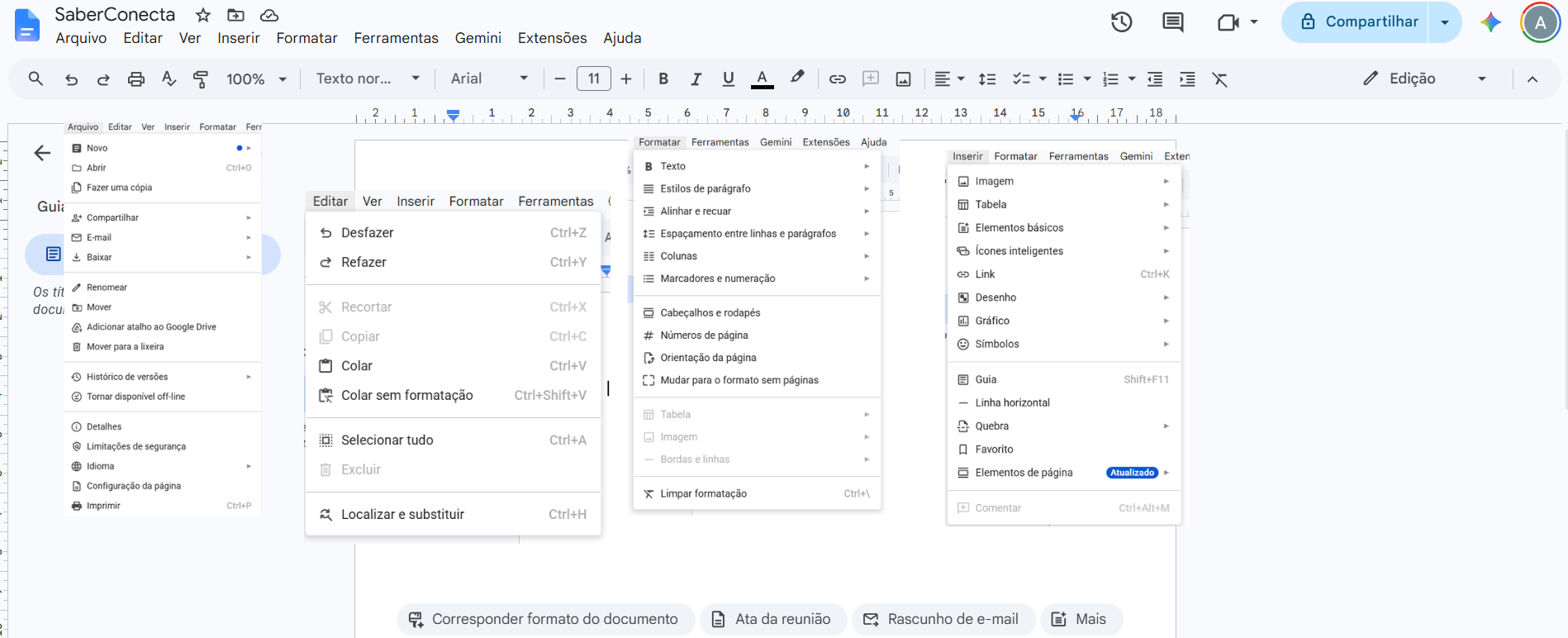
- Barra de menus: reúne as principais opções, como Arquivo, Editar, Inserir, Formatar e Ferramentas.
- Barra de ferramentas: permite alterar fonte, tamanho da letra, aplicar negrito, itálico, sublinhado, mudar a cor do texto, inserir listas e alinhar parágrafos.~
Criando e Formatando um Documento
Para criar um documento, clique em Documento em branco e comece a digitar. Todas as alterações são salvas automaticamente no Google Drive.
O Google Docs oferece diversas ferramentas de formatação, permitindo:
- Alterar a fonte e o tamanho do texto;
- Aplicar negrito, itálico e sublinhado;
- Alterar a cor do texto;
- Alinhar o texto;
- Criar listas com marcadores ou numeração.
Salvamento Automático e Histórico de Versões
O Google Docs salva automaticamente todas as alterações realizadas no documento, dispensando a necessidade de salvar manualmente. Além disso, o Histórico de versões permite visualizar versões anteriores, restaurar alterações e identificar quem realizou cada modificação.
Exemplos Práticos
Exemplo 1
Situação:
Uma estudante precisa elaborar um trabalho escolar.
Solução:
Utilizar o Google Docs para criar o documento, inserir imagens, aplicar formatação e compartilhá-lo com o professor para avaliação.
Exemplo 2
Situação:
Uma equipe está produzindo um relatório em conjunto.
Solução:
Utilizar um único documento compartilhado no Google Docs para que todos os integrantes possam editar o conteúdo simultaneamente, evitando a criação de várias versões do arquivo.
Boas Práticas
Para utilizar o Google Docs de forma eficiente e organizada, recomenda-se:
- Utilizar títulos e subtítulos para organizar o conteúdo;
- Revisar a ortografia antes de finalizar o documento;
- Inserir imagens e tabelas apenas quando forem necessárias;
- Compartilhar documentos apenas com pessoas autorizadas;
- Utilizar comentários e sugestões durante o trabalho em equipe;
- Organizar os documentos em pastas no Google Drive;
- Dar nomes claros e objetivos aos arquivos.
Erros Comuns
| Erro | Solução |
|---|---|
| Não dar um nome ao documento. | Renomear o arquivo com um nome claro e descritivo. |
| Compartilhar o documento com permissão de Editor sem necessidade. | Utilizar a permissão Leitor ou Comentador quando possível. |
| Inserir muitas imagens desnecessárias. | Utilizar apenas imagens que complementem o conteúdo. |
| Ignorar erros de ortografia. | Revisar o documento antes de compartilhar ou imprimir. |
Aula Prática
Apresentação da atividade
Nesta atividade, o aluno aprenderá a criar documentos no Google Docs, aplicar recursos básicos de formatação, inserir imagens e tabelas e compartilhar o arquivo com outras pessoas. Essas funcionalidades são amplamente utilizadas na elaboração de trabalhos escolares, relatórios, currículos, atas e outros documentos do cotidiano.
Atividade
- Acessar o Google Docs utilizando uma conta Google.
- Criar um documento em branco.
- Inserir um título e um pequeno texto.
- Aplicar formatação ao texto (negrito, itálico, alinhamento e tamanho da fonte).
- Inserir uma imagem e uma tabela no documento.
- Renomear o documento.
- Compartilhar o arquivo com um colega utilizando a permissão Leitor.