Compartilhamento Seguro e Trabalho Colaborativo
O Google Workspace oferece recursos que permitem compartilhar arquivos e desenvolver atividades colaborativas de forma prática e segura. Esses recursos facilitam a comunicação entre estudantes, professores, equipes de trabalho e organizações, permitindo que várias pessoas acessem e colaborem em um mesmo documento sem a necessidade de enviar diversas cópias do arquivo.
O uso adequado das permissões de acesso e das ferramentas de colaboração contribui para maior organização, produtividade e segurança das informações.
O que é compartilhamento de arquivos? Compartilhamento de arquivos é o recurso que permite conceder acesso a documentos armazenados no Google Workspace para outras pessoas, possibilitando sua visualização, comentário ou edição sem a necessidade de enviar cópias do arquivo.
O que é trabalho colaborativo? Trabalho colaborativo é a realização de uma atividade por duas ou mais pessoas utilizando o mesmo documento, permitindo que todos acompanhem e contribuam para o conteúdo em tempo real.
Funcionalidades
Os principais recursos de compartilhamento e colaboração do Google Workspace incluem:
- Compartilhamento de arquivos por e-mail ou link;
- Controle de permissões de acesso;
- Colaboração em tempo real;
- Comentários e sugestões;
- Histórico de versões;
- Salvamento automático;
- Controle de acesso aos documentos;
- Sincronização das alterações entre os colaboradores.
Permissões de Acesso
Ao compartilhar um arquivo, é possível definir diferentes níveis de permissão para cada usuário.
- Leitor: pode apenas visualizar o documento.
- Comentador: pode visualizar e adicionar comentários ou sugestões.
- Editor: pode criar, alterar e excluir conteúdos do documento.
A escolha da permissão adequada ajuda a proteger as informações e evita alterações não autorizadas.
Compartilhamento por Link ou E-mail
Os arquivos podem ser compartilhados de diferentes formas:
Compartilhamento por e-mail
Permite conceder acesso diretamente a usuários específicos.
- Selecione o arquivo desejado.
- Clique em Compartilhar.
- Informe o endereço de e-mail do destinatário.
- Defina o nível de permissão.
- Clique em Enviar.
Compartilhamento por link
Também é possível compartilhar um documento utilizando um link.
- Abra as opções de compartilhamento.
- Gere ou copie o link do arquivo.
- Configure quem poderá acessá-lo.
- Compartilhe o link com os usuários desejados.

Comentários e Sugestões
Os comentários permitem adicionar observações, dúvidas ou recomendações sem alterar diretamente o conteúdo do documento.
O modo de sugestões possibilita propor alterações que poderão ser aceitas ou rejeitadas posteriormente pelo responsável pelo arquivo.
Histórico de Versões
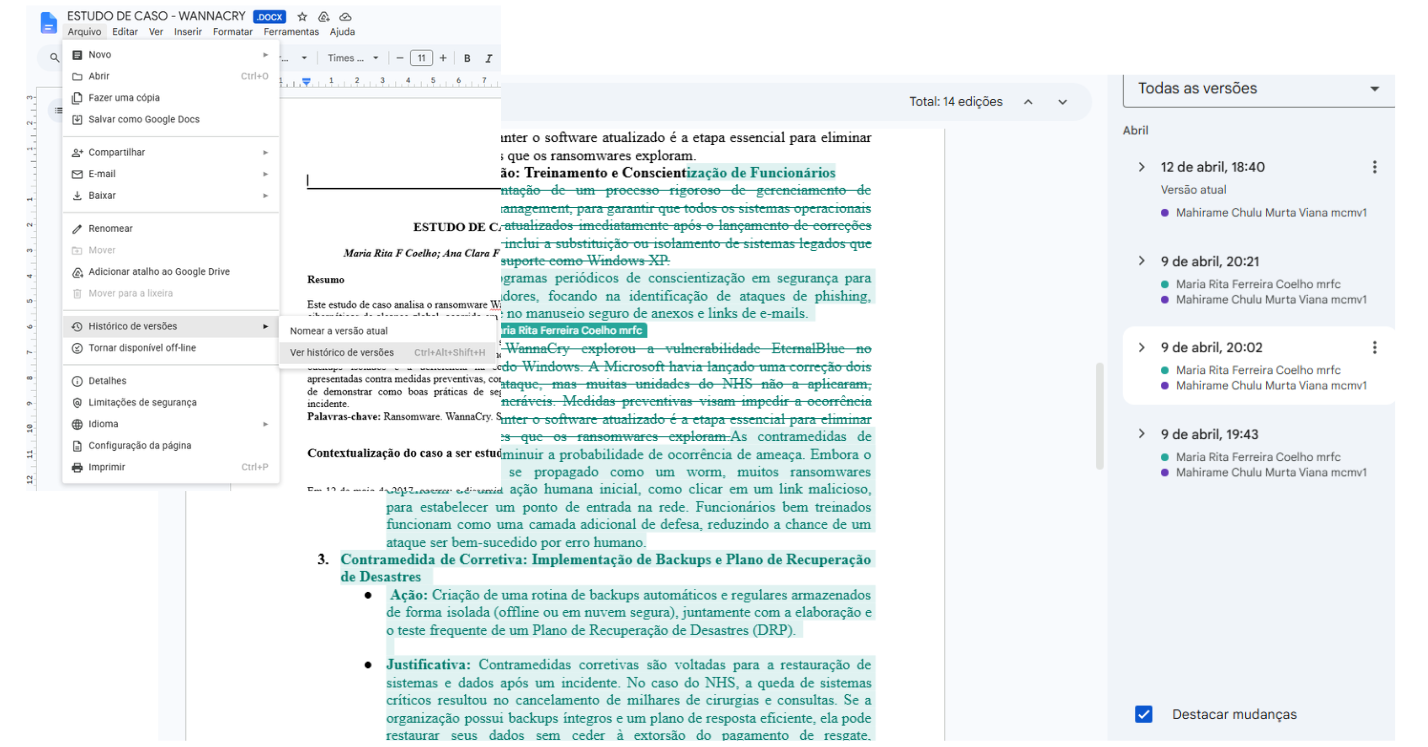
O Histórico de versões registra automaticamente todas as alterações realizadas em um documento.
Esse recurso permite:
- Visualizar modificações anteriores;
- Identificar quem realizou cada alteração;
- Restaurar versões anteriores do documento quando necessário.
Exemplos Práticos
Exemplo 1
Situação:
Uma professora disponibiliza um roteiro de atividades para toda a turma.
Solução:
Compartilhar o documento utilizando a permissão Leitor, permitindo apenas a visualização do conteúdo.
Exemplo 2
Situação:
Uma equipe desenvolve um relatório utilizando o Google Docs.
Solução:
Compartilhar o documento com permissão Editor, permitindo que todos os integrantes trabalhem simultaneamente no mesmo arquivo.
Boas Práticas
Para compartilhar arquivos de forma segura e eficiente, recomenda-se:
- Compartilhar documentos apenas com pessoas autorizadas;
- Revisar as permissões antes de enviar um link;
- Utilizar a permissão Leitor quando não houver necessidade de edição;
- Utilizar comentários e sugestões durante o trabalho em equipe;
- Revisar periodicamente os documentos compartilhados;
- Manter informações confidenciais restritas aos usuários autorizados;
- Utilizar o Histórico de versões para acompanhar alterações importantes.
Erros Comuns
| Erro | Solução |
|---|---|
| Conceder permissão de Editor para todos os usuários sem necessidade. | Utilizar as permissões Leitor ou Comentador sempre que possível. |
| Compartilhar um documento sem verificar quem poderá acessá-lo. | Revisar as configurações de compartilhamento antes de enviar o link. |
| Modificar diretamente um documento durante uma revisão. | Utilizar comentários ou sugestões quando o objetivo for revisar o conteúdo. |
| Não acompanhar as alterações realizadas pelos colaboradores. | Consultar regularmente o Histórico de versões para verificar as modificações realizadas. |
Aula Prática
Apresentação da atividade
Nesta atividade, o aluno aprenderá a compartilhar documentos utilizando diferentes níveis de permissão, colaborar com outros usuários e acompanhar as alterações realizadas em um arquivo. Essas funcionalidades são amplamente utilizadas em ambientes acadêmicos, profissionais e institucionais, promovendo maior organização, produtividade e segurança no trabalho em equipe.
Atividades
- Criar um documento utilizando o Google Docs.
- Inserir um título e um pequeno texto.
- Compartilhar o documento com um colega utilizando a permissão Comentador.
- Solicitar que o colega adicione um comentário ao documento.
- Alterar a permissão para Editor.
- Solicitar que o colega realize uma pequena alteração no conteúdo.
- Acessar o Histórico de versões e identificar as modificações realizadas.